Gorenje expert Poland - Hypercare
Gorenje uruchomiło platformę cyfrową, aby pomóc promotorom w szybszej komunikacji oraz usprawnieniu procesu szkoleniowego. Dołączając do tej platformy, stajesz się częścią profesjonalnej społeczności promotorów Gorenje.


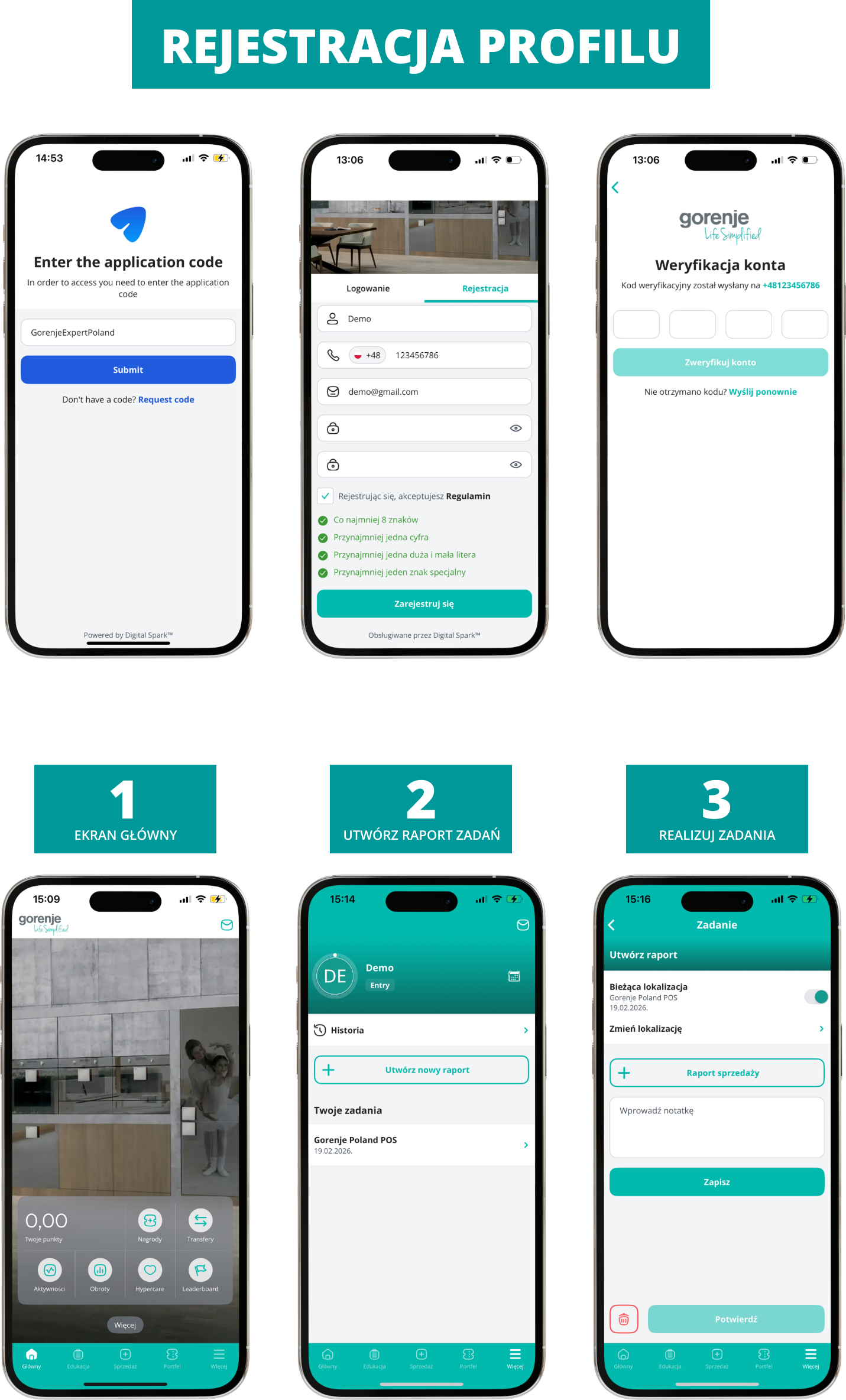
ZADANIA — SAMOUCZEK WIDEO
Instrukcje dotyczące zgłaszania raportu sprzedaży
Hypercare krok po kroku
1. Jaki jest kod aplikacji?
Kod aplikacji umożliwiający dostęp to GorenjeExpertPoland. Jest to pierwszy kod, który należy wprowadzić przed rejestracją konta.

2. Jak działa weryfikacja konta za pomocą kodu SMS i co zrobić, jeśli nie otrzymam kodu?
Podczas rejestracji konta kod weryfikacyjny zostanie wysłany SMS-em na podany numer telefonu komórkowego. Kod ten jest niezbędny do zakończenia procesu rejestracji.Jeśli nie otrzymasz kodu:
- Sprawdź, czy numer telefonu został wpisany poprawnie.
- Upewnij się, że telefon ma zasięg i może odbierać wiadomości SMS.
- Jeśli problem nadal występuje, spróbuj ponownie lub skontaktuj się z działem wsparcia.
3. Co dzieje się po rejestracji konta i ile trwa proces zatwierdzenia?
Po pomyślnej rejestracji konto musi zostać zatwierdzone przez administratora. Proces ten może potrwać do 24 godzin. Po zatwierdzeniu otrzymasz powiadomienie i będziesz mógł/mogła rozpocząć korzystanie z aplikacji. Prosimy o cierpliwość podczas oczekiwania na zatwierdzenie.
4. Gdzie tworzy się raport?
Raport można utworzyć, wchodząc do modułu Hypercare z ekranu głównego, gdzie dostępna jest opcja utworzenia nowego raportu z wizyty w sklepie.
5. Jak rozpocząć wizytę w aplikacji?
Rozpocznij wizytę, klikając w opcję Hypercare, a następnie w przycisk „Utwórz nowy raport”.Aplikacja poprosi o dostęp do geolokalizacji. Po udzieleniu zgody wybierz sieć handlową i sklep z listy. Jeśli wybierzesz nieprawidłową lokalizację, kliknij „Zmień lokalizację”.
6. Czy dla każdej odwiedzanej lokalizacji należy utworzyć nowy raport?
Dla każdej odwiedzanej lokalizacji (sklepu) należy utworzyć nowy raport.W raporcie należy wprowadzić wszystkie istotne dane dotyczące produktów, takie jak ceny, ilości, stany magazynowe oraz ekspozycja.Jeśli w ciągu dnia odwiedzasz tylko jeden sklep, wszystkie zadania i aktywności są rejestrowane w jednym raporcie.Przed opuszczeniem sklepu sprawdź dane i kliknij „Potwierdź” oraz „Zakończ”.
7. Jak zakończyć i wysłać raport?
Po wprowadzeniu wszystkich danych kliknij „Potwierdź”, a następnie „Zakończ”, aby zamknąć wizytę i wysłać raport.
8. Co zrobić, jeśli w ciągu dnia zmieniam lokalizację (idę do innego punktu sprzedaży)?
Najpierw zakończ bieżący raport, klikając „Potwierdź → Zakończ”.Następnie utwórz nowy raport dla nowej lokalizacji i wykonaj w nim odpowiednie zadania (Raport ekspozycji, Raport działań marketingowych, Raport stanów magazynowych).
9. Jak mogę sprawdzić wcześniejsze wpisy lub dane z poprzednich wizyt?
W formularzu raportów i zadań wybierz opcję „Historia” (u góry ekranu).Wyświetli się lista zakończonych raportów.Możesz filtrować dane według daty lub nazwy punktu sprzedaży.Uwaga: niedokończone wizyty nie są widoczne w tej sekcji.
10. Jakie zadania są dostępne w aplikacji i co jest kluczowe przy ich wprowadzaniu?
W aplikacji dostępne są następujące zadania:
W aplikacji dostępne są następujące zadania:
- Raport sprzedaży
Każde zadanie ma określony cel i wymaga wprowadzenia dokładnych danych zgodnie z instrukcją.
11. Jak wypełnić Raport sprzedaży?
Rejestracja sprzedaży odbywa się w kilku prostych krokach:
Dostęp do zadania
Po wybraniu zadania wyświetli się lista dostępnych produktów wraz z kategorią, podkategorią, nazwą produktu i kodem kreskowym.
Wybór produktu
Produkt można wybrać:
- z listy,
- poprzez skanowanie kodu kreskowego (przycisk w prawym górnym rogu),
- za pomocą wyszukiwarki.
Wprowadzenie danych sprzedaży
Dla każdego produktu należy podać:
- ilość sprzedanych sztuk,
- cenę sprzedaży detalicznej (pole obowiązkowe).
Bez podania ceny sprzedaż nie zostanie zapisana.
Dodanie potwierdzenia sprzedaży (opcjonalnie)
Można dodać zdjęcie paragonu lub innego dokumentu. Nie jest to obowiązkowe.
Weryfikacja danych
Po kliknięciu „Potwierdź” należy sprawdzić poprawność danych i w razie potrzeby je poprawić.
Zakończenie
Rejestracja sprzedaży zostaje zakończona po ponownym kliknięciu „Potwierdź”.
W ramach jednej wizyty dziennie tworzony jest jeden raport, w którym można zarejestrować wiele sprzedaży.
12. Czy mogę edytować zadanie przed jego zakończeniem?
Tak. Możesz edytować dane przed zakończeniem raportu – dodawać lub usuwać produkty, zmieniać ilości i ceny oraz dodawać zdjęcia. Jeśli wyjdziesz z formularza, raport zapisze się automatycznie w sekcji „Twoje zadania”.
13. Jak wysyłane są raporty i czy można je edytować po wysłaniu?
Raporty są wysyłane automatycznie i zapisywane w bazie danych. Wszystkie dane należy wprowadzić do godziny 23:00 danego dnia. Po tej godzinie zadanie zostanie zamknięte i raport wysłany automatycznie. Po zamknięciu raportu nie będzie już możliwości wprowadzania zmian.
14. Dlaczego po kliknięciu „Potwierdź/Zakończ” raport długo się wysyła lub pozostaje w trybie ładowania?
Najczęściej jest to spowodowane dużą ilością danych (np. zdjęć) lub niestabilnym połączeniem internetowym. Upewnij się, że masz stabilne połączenie i pozostaw aplikację otwartą do momentu pełnej synchronizacji.
15. Co zrobić, jeśli zapomniałem/zapomniałam hasła?
Kliknij opcję „Zapomniałeś/Zapomniałaś hasła?”, wpisz numer telefonu użyty przy rejestracji i postępuj zgodnie z instrukcjami, aby ustawić nowe hasło.
16. Gdzie mogę dodać ważne notatki w aplikacji?
Si necesita un inforKażde zadanie posiada pole „Notatki”, w którym można wpisać dodatkowe informacje. Można również dodać notatkę na poziomie całego raportu, dotyczącą całej wizyty.me similar para varias visitas, use la opción "Duplique" para copiar rápidamente los datos ingresados anteriormente con una nueva fecha de visita. De este modo, creará un nuevo informe que toma todos los datos de la visita anterior.Al usar esta opción, es necesario ingresar la ubicación de la tienda. Incluso si el informe con la nueva fecha corresponde a la misma tienda, debe seleccionarlo nuevamente de la lista para que el informe se duplique correctamente.